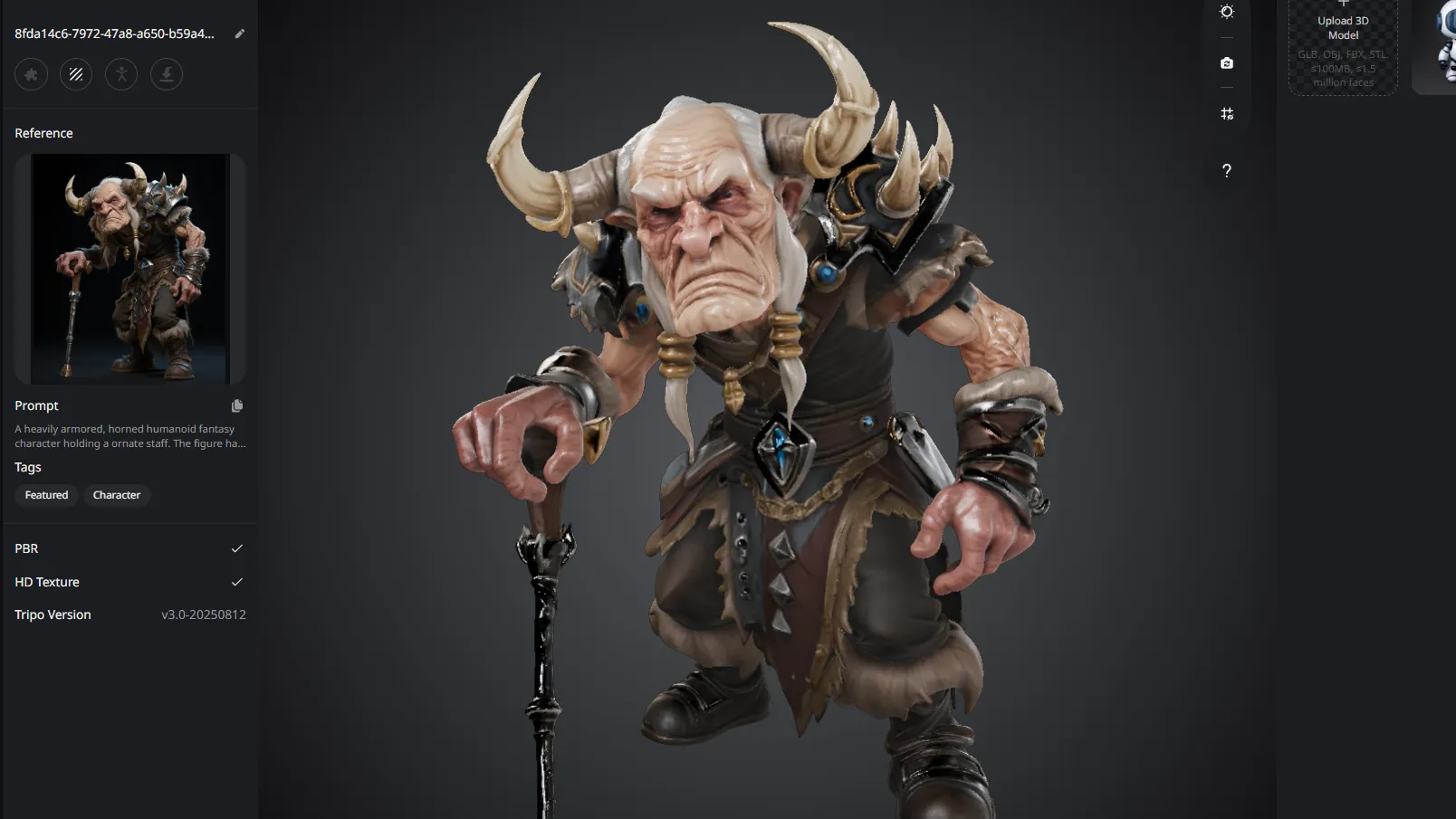

C’è un momento, quando inizi col 3D, in cui la difficoltà non è scolpire un dettaglio o sistemare una normal map ma è cominciare. Apri Blender (o il tuo software 3D preferito), guardi la scena vuota e ti ritrovi addosso una pressione strana, quasi fisica, come se quel “nulla” pretendesse subito una scelta giusta. Somiglia parecchio all’imbarazzo del pittore davanti a una tela bianca, non manca la voglia, manca il primo segno, quello che rompe il vuoto.
In questi casi serve soprattutto un innesco. Un generatore di idee, uno schizzo veloce che ti dia una forma da interrogare e da correggere, sapendo che la parte davvero importante arriverà dopo, con la pazienza artigianale di chi rifinisce, ripulisce e mette ordine nella pipeline. È qui che entra Tripo Studio, uno strumento basato su AI che genera asset 3D e ti aiuta a passare dalla pagina bianca a un punto di partenza concreto in pochi minuti.
UI
Tripo Studio è organizzato in schede, e questo aiuta parecchio chi è alle prime armi: “Generate Model”, “Overview”, “Segmentation”, “Retopology”, “Texture”, “Rigging”. Si tratta di una mappa mentale della pipeline. Se hai presente l’ordine tipico con cui si passa da una bozza 2D a un asset presentabile, qui lo ritrovi tradotto in bottoni e passaggi.
La scheda “Overview”, in particolare, funziona da cruscotto, mostra informazioni del modello (tra cui privacy e stato delle lavorazioni) e, cosa utile quando stai sperimentando, tiene una “History” delle tappe principali con possibilità di ripristinare versioni precedenti o salvarne di nuove. Sul lato destro ci sono anche i controlli di proprietà delle parti (visibilità, trasformazioni) e un toggle PBR con regolazioni di metallic e roughness.
Generate Model
La porta d’ingresso è “Generate Model”. Qui Tripo Studio permette sia input testuale sia input da immagine. Nel caso del testo, il flusso prevede anche la generazione di un’immagine di riferimento a partire dal prompt, che poi viene convertita in modello 3D (un passaggio utile perché ti dà un “checkpoint” visivo prima di impegnare la generazione).
C’è anche una funzione di batch generation: puoi caricare fino a 10 immagini alla volta (con limite indicato di 5MB per immagine) per generare più tentativi o più soggetti in un’unica sessione. Per chi sta esplorando e vuole confrontare rapidamente varianti, è un risparmio di tempo molto concreto.
Segmentation
Se hai mai provato a correggere un modello unico, monolitico, sai quanto sia facile peggiorare tutto mentre cerchi di sistemare un dettaglio. La scheda “Segmentation” serve a questo: spezzare il modello in parti per rendere l’editing più controllabile. Tripo Studio genera una segmentazione automatica e poi ti dà strumenti di rifinitura (brush, eyedropper, merge, aggiunta di parti, e una funzione di “part completion” per riempire geometrie mancanti).
Oggetto principale, accessori, elementi ripetuti, parti che hanno bisogno di una densità diversa di poligoni o di una mappa UV separata. Non sempre l’AI indovina “la logica” che useresti tu, ma spesso ti porta abbastanza vicino da rendere la correzione un lavoro umano, non una ricostruzione totale.
Retopology
Qui Tripo Studio inserisce una fase dedicata, successiva alla segmentazione, con opzioni pensate per pipeline diverse: “Smart Low Poly”, scelta tra quad-based o triangle-based remeshing, e un controllo di vincolo sul numero di poligoni (face limit) per tenere l’asset più leggero, soprattutto se il target è real time. Puoi applicare la retopology all’intero modello oppure a parti selezionate.
Il vantaggio, in ottica divulgativa, non è vendere l’idea che “la retopo non serve più”. È quasi l’opposto: lo strumento ti aiuta ad arrivare prima a una mesh che si lascia manipolare, e poi sta a te capire se quella topologia è adatta allo scopo (animazione, baking, LOD, stampa 3D, ecc.). In altre parole, ti toglie un po’ di fatica iniziale, ma non sostituisce il giudizio.
Texture
La scheda “Texture” è una delle aree più ricche, perché copre sia generazione sia correzione. Ci sono due strade: image-to-texture (carichi un’immagine di riferimento e generi una texture RGB applicata al modello) e text-to-texture (prompt, anche con preset di keyword). Poi c’è “Magic Brush”, pensato per riparare zone problematiche: scegli una vista, la blocchi con “Camera Control” (perché la generazione si basa su quella prospettiva), generi varianti e pennelli l’area da correggere, salvando la texture quando sei soddisfatto.
Accanto a questo, Tripo Studio include un “PBR Generator” per aggiungere informazioni come metallic e roughness, e specifica che i modelli generati in “One-Click” includono già mappe PBR. Inoltre, nell’area dedicata al “3D Model Texture Generator” compaiono opzioni come 4K Texture, Texture Upscale e gli stessi moduli (Magic Brush, PBR Generator). È previsto anche l’upload di modelli esterni (GLB, OBJ, FBX, STL) con limiti indicati di 100MB e 1,5 milioni di facce, utile se vuoi usare la parte di texturing senza passare per la generazione.
Rigging
La scheda “Rigging” propone un “Auto Rig” che crea scheletro e skin weights, con la possibilità di scegliere preset di animazione e poi esportare in formato .fbx o .glb. L’idea dichiarata è supportare modelli “creature-like”, quindi personaggi e creature risultano un target naturale.
Stylization
“Stylization” oggi include opzioni come Voxel, LEGO e Figurine, applicabili con un click. Non sono “necessarie”, ma diventano utili in contesti specifici: prototipazione di look, mockup per presentazioni, asset coerenti per un progetto stilizzato, o semplicemente per esplorare varianti senza dover rimodellare.
La AI accelera, ma non firma al posto tuo
È giusto ricordare che, nei termini, Tripo sottolinea che gli output possono essere inaccurati o incompleti e che non c’è garanzia di unicità (altri utenti potrebbero ottenere risultati simili). Inoltre viene chiarito che puoi usare gli output per scopi commerciali o non commerciali in modo lecito, ma con restrizioni (per esempio l’uso per creare servizi concorrenti). La sostanza, per chi fa grafica 3D, è semplice, valida sempre ciò che scarichi, sia tecnicamente sia a livello di diritti e coerenza con il tuo progetto.
Tripo Studio è un acceleratore di bozza e di pipeline, non un sostituto del mestiere. Ti mette in mano un punto di partenza e ti offre strumenti per portarlo più vicino a un asset vero; il salto finale dipende ancora da competenze “classiche” (pulizia della mesh, controllo di shading e UV, ottimizzazione, coerenza stilistica).
Se questo articolo ti è piaciuto restiamo in contatto su linkedin a: https://www.linkedin.com/in/andreatonin/
#AI3D #TripoStudio #TextTo3D #ImageTo3D #Segmentation #Retopology #PBRTexturing #MagicBrush #AutoRigging #3DExport

| Editorial Manager at Pills for Nerds | CTO & Technology Consultant |
Technology professional, editor and lifelong nerd with over 30 years of experience in the digital and innovation sectors. I work as a CTO and technology consultant, designing complex and scalable software ecosystems, and I am also active in IT education and professional training. Alongside my technology career, I serve as Editorial Manager and contributor at Pills for Nerds, online publication covering video games, game development, emerging technologies, artificial intelligence, digital culture and industry events. In my editorial role, I coordinate content planning and contribute articles, interviews, event reports and in-depth features. You can learn more about my consulting work at lucedigitale.com and connect with me on LinkedIn

 By
By