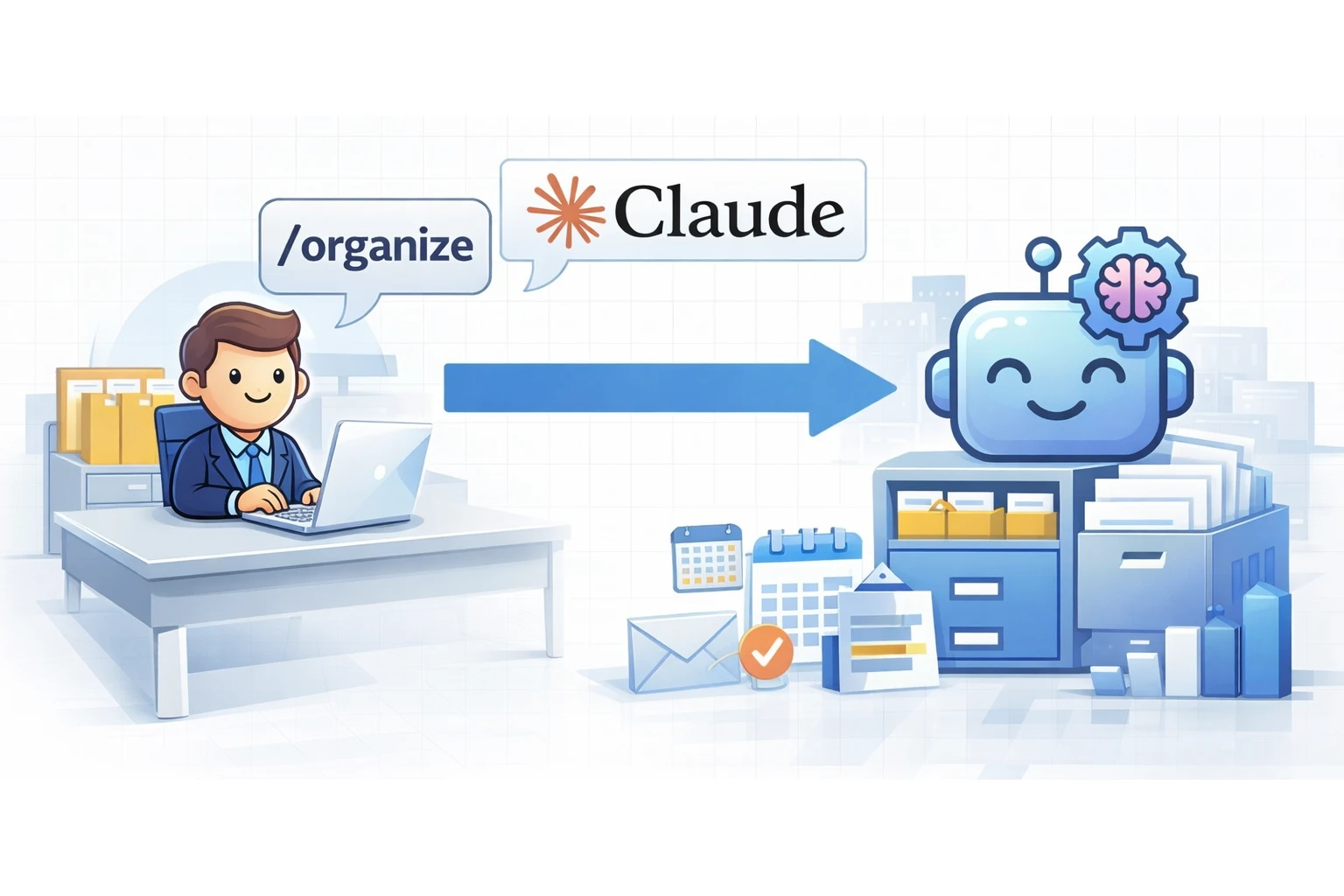

Personalizzare Claude conviene perché trasforma un assistente “generico” in uno strumento che lavora davvero nel tuo contesto, non si limiterà a rispondere bene, ma risponderà come serve a te. Il vantaggio più evidente è il tempo (meno copia-incolla, meno ricerche tra app, meno riformulazioni), ma quello più sottovalutato è la coerenza, con competenze e regole precise, i testi e le analisi mantengono lo stesso tono, lo stesso formato e lo stesso livello di qualità, anche quando cambiano argomento o urgenza. Se poi colleghi le tue app, Claude smette di ragionare “a memoria” e si ancora a documenti, task e dati reali, riducendo errori e fraintendimenti. In pratica, ottieni un flusso più pulito, lui recupera le informazioni dove stanno, le riorganizza secondo le tue abitudini e ti consegna output pronti da usare (bozze, sintesi, checklist, commenti), invece di materiale grezzo da sistemare a mano.
Connettori
Qui stai autorizzando Claude ad accedere agli strumenti che già usi. Il punto non è “importare tutto”, ma permettergli di leggere e (se lo consenti) anche scrivere dentro specifiche app. È come dargli le chiavi di alcune stanze, non dell’intera casa.
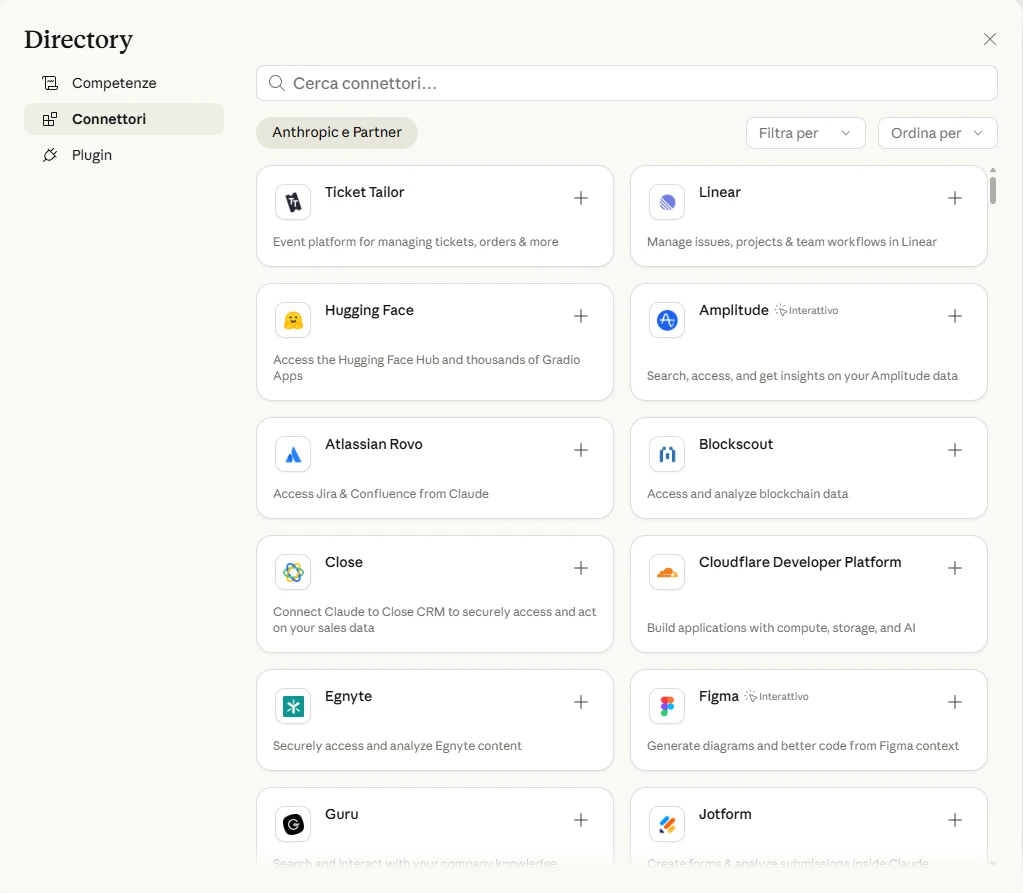
Apri “Connetti le tue app”, scegli l’app (per esempio Google Drive, Slack, Notion, Jira, GitHub: dipende da cosa è supportato nel tuo ambiente), autorizzi l’accesso e poi, in chat, gli chiedi operazioni che prima richiedevano copia-incolla infinito.
Esempio pratico: hai una cartella Drive con comunicati stampa e un Notion con il calendario editoriale. Con il connettore attivo, puoi scrivere qualcosa tipo: “Recupera i tre comunicati dell’ultima settimana dalla cartella PR, estrai le specifiche e fammi un pitch di articolo per ognuno, coerente con le rubriche in calendario Notion”. Qui Claude si ancora ai documenti reali, quindi ti propone titoli, tagli e angolazioni basate su quello che davvero è arrivato.
Altro esempio: repository su GitHub e task su Jira. Connessi entrambi, gli dici: “Leggi gli ultimi due PR, confronta con i task Jira collegati e dimmi se i requisiti sono coperti; poi scrivi un commento di review con tono costruttivo”. Risultato: un assistente che fa da ponte tra ticket, codice e discussione, senza rimbalzare tra dieci tab.
Quando Claude può scrivere oltre che leggere, può anche prepararti bozze operative. Per esempio, aggiornare una pagina Notion con un riepilogo di meeting o creare una checklist in un documento condiviso. Concedi permessi minimi, prova con un task piccolo, poi allarga. È il principio del “least privilege”: più ti tieni stretto all’inizio, meno ti mordi le mani dopo.
Connettori per l’amministrazione
La combinazione di connettori più efficace in amministrazione è quella che copre l’intero giro “richiesta → documento → approvazione → pagamento → archiviazione”, senza costringerti a rincorrere informazioni tra chat, mail e cartelle.
Possiamo migliorare il nostro flusso digitale tradizionale inserendo così i connettori:
- comunicazione interna (Slack o Teams) perché lì nascono e si sbloccano le pratiche;
- email (Gmail/Outlook) perché fatture, contratti e conferme arrivano ancora quasi sempre lì;
- archivio documentale (Google Drive o SharePoint) perché l’amministrazione vive di versioni, allegati e cartelle ordinate;
- gestionale/contabilità (tipo Xero, QuickBooks, oppure l’ERP aziendale se disponibile) per registrare, riconciliare e non perdere il filo di scadenze e centri di costo;
- project/ticketing (Jira, Asana o Trello) per trasformare ogni richiesta in una pratica tracciabile con responsabile e scadenza.
Se i connettori sono impostati via API, dal vostro team IT (non è possibile farlo dall’interfaccia web), possono diventare agentici e leggere e scrivere in autonomia, vediamo alcuni esempi.
Prendi una mail con una fattura, Claude la legge, estrae dati (fornitore, importo, scadenza, IBAN, riferimento ordine), crea o aggiorna la pratica nel tool di ticketing, salva l’allegato nella cartella Drive/SharePoint corretta con una nomenclatura standard, e manda su Slack/Teams un messaggio al responsabile per l’approvazione con due righe sensate (“serve conferma PO”, “budget OK?”, “manca CIG/ordine”). Quando arriva l’ok, Claude aggiorna lo stato della pratica e prepara la registrazione nel gestionale (o almeno una bozza con campi già compilati), lasciandoti solo il controllo finale.
Lo stesso setup funziona benissimo anche per note spese, ad esempio lo scontrino arriva via mail o viene caricato su Drive, Claude lo classifica (trasferta, vitto, taxi), controlla che ci siano i dati minimi, segnala anomalie (data fuori policy, importo sopra soglia, mancanza di intestazione), e apre la richiesta di rimborso con lo stato “da approvare”, pingando il manager su Slack/Teams. E per i contratti, la logica è identica: bozza su Drive/SharePoint, thread di revisione in Teams/Slack, checklist di approvazioni su Jira/Asana, e archiviazione finale con metadati e versione firmata.
Competenze (Skill)
Per chi proviene da altri LLM le Skill di Claude sono l’equivalente dei GPTs di ChatGPT e delle Gemme di Gemini. Questo è il lato “firmware”. Non gli stai dando accesso a file, gli stai insegnando procedure. Regole editoriali, policy interne, standard di qualità, checklist, tono di voce, flussi decisionali. È il posto in cui trasformi Claude da “bravo a scrivere” a “bravo a scrivere come voi”.
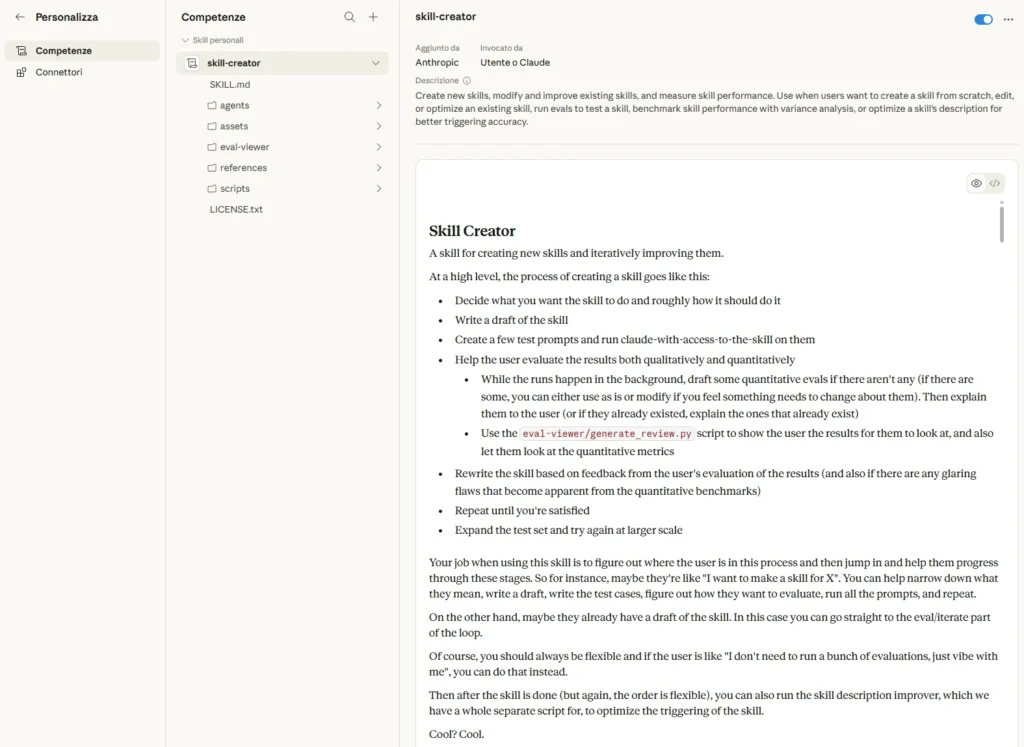
Vediamo un altro esempio pratico: customer support. Andiamo a creare la competenza Customer Support. Metti dentro una skill che definisce il tono (calmo, diretto), la struttura (prima confermi il problema, poi chiedi due dati, poi proponi una soluzione), e le frasi vietate (niente “ci dispiace per l’inconveniente” automatico se non serve). A quel punto puoi incollare un ticket e dire: “Rispondi seguendo la competenza Customer Support” e l’output non sembra più scritto da un bot (che è ironico, ma utile).
La cosa interessante è che connettori, competenze e magari l’organizzazione delle chat in progetti (per caricare documenti aggiuntivi che diventeranno RAG permanenti nel sistema) si potenziano a vicenda. Se colleghi Notion e crei una skill “verbali-meeting”, Claude può leggere gli appunti grezzi e produrre sempre lo stesso formato (decisioni, azioni, owner, deadline), aggiornando direttamente la pagina corretta. Senza skill ti farebbe un riassunto, con la skill ti fa un documento operativo. Di seguito le istruzioni per creare “verbali-meeting”.
# Skill: Verbale incontro cliente (da appunti confusi)

## Scopo
Trasformare appunti grezzi e disordinati in un verbale chiaro, condivisibile e orientato all’azione, senza inventare informazioni. Tutto ciò che non è certo va marcato come **“da confermare”**.

## Input atteso
- Un documento con appunti non strutturati (frasi spezzate, elenchi casuali, numeri sparsi, nomi incompleti, note “da verificare”, domande, contraddizioni).

## Output atteso
Un verbale in formato standard con titolo e sezioni fisse.

---

## Istruzioni operative (come devi lavorare)
1. **Leggi tutti gli appunti per intero** e identifica: contesto, obiettivi, richieste, vincoli, numeri, rischi, decisioni, azioni, prossimi step.
2. **Riordina logicamente** le informazioni anche se negli appunti sono sparse.
3. **Non inventare nulla**: se un dato manca o è ambiguo, segnalo come “da confermare” o “fonte da verificare”.
4. **Evidenzia contraddizioni** (es. due KPI diversi) e proponi come verificarle.
5. Mantieni tono **professionale, neutro, concreto** (no marketing, no burocratese).
6. Se emergono implicazioni non dette ma plausibili, distinguile chiaramente:
   - **Richiesta esplicita**
   - **Richiesta implicita**
   - **Ipotesi** (sempre marcata come ipotesi)

---

## Template di verbale (da compilare)

### Titolo
**Verbale incontro con [Nome Cliente] – [Data]**

### 1) Dati incontro
- Data: [data] (se incerta: **da confermare**)
- Orario: [orario]
- Luogo/Canale: [Teams / sede / call]
- Partecipanti cliente: [nomi + ruoli] (se incerti: **da confermare**)
- Partecipanti nostro team: [nomi + ruoli]

### 2) Obiettivi dell’incontro
Descrivi in poche righe perché ci siamo incontrati e cosa voleva ottenere il cliente. Massimo 5 righe, zero fumo.

### 3) Sintesi discorsiva
Racconta l’incontro in modo chiaro come se dovessi aggiornare un collega che non c’era: problemi, desideri, priorità, tono del cliente, punti di attenzione.

### 4) Esigenze e requisiti emersi
Raggruppa per aree, ad esempio:
- Prodotto/UX
- Funzionalità
- Integrazioni (ERP/CRM/analytics/altro)
- Dati e tracciamento
- Migrazione contenuti/catalogo
- Compliance e sicurezza
Per ogni punto indica se è:
- **Richiesta esplicita:** …
- **Richiesta implicita:** …
- **Ipotesi:** … (marcata come ipotesi)

### 5) Priorità e vincoli
- Priorità (must vs nice-to-have): …
- Vincoli di tempo: …
- Vincoli di budget: …
- Vincoli di risorse/stakeholder: …
- Dipendenze (accessi, export, approvazioni): …
- Rischi (downtime, team piccolo, integrazioni complesse, ecc.): …

### 6) Dati e numeri citati
Elenca KPI, volumi, metriche, budget, scadenze.
Per ogni numero indica fonte se presente, altrimenti: **fonte da verificare**.

### 7) Decisioni prese e punti aperti
- Decisioni prese (solo se chiaramente confermate): …
- Punti aperti (domande precise da chiarire): …

### 8) Azioni e responsabilità (Action items)
Per ogni azione:
- Attività: …
- Owner: [cliente / noi / da definire]
- Scadenza: …
- Prerequisiti: …

### 9) Prossimi step
- Prossimo incontro: [data/slot] (se incerto: **da confermare**)
- Cosa deve essere pronto prima: …
- Obiettivo del follow-up: …

### 10) Allegati e riferimenti
Elenca documenti/asset citati (brief, export, credenziali, materiali di brand, ecc.).

---

## Controllo qualità prima di consegnare
- Ho marcato tutto ciò che è incerto come **da confermare**?
- Ho separato chiaramente fatti, richieste e ipotesi?
- Ho trasformato gli appunti in azioni con owner e scadenza?
- Ho segnalato contraddizioni e suggerito come risolverle?
- Il verbale è leggibile e pronto da inoltrare al cliente o al team?Copia e incolla in testo sopra, crea la skill. Clicca su Nuova chat, carica degli appunti disordinati e nell’area di testo digita /verbali-meeting , questo comando richiamerà la skill.
Un ultimo confronto con strumenti simili, attualmente disponibili sul mercato.
| Feature | Claude Skill Folder | GPT personalizzato | Gemma |
|---|---|---|---|
| Tipo | Config + file | Config UI | Modello |
| Codice incluso | ✔️ | ✔️ (via tool) | ✔️ |
| Codice eseguito | ❌ (serve backend) | ✔️ (integrato) | ✔️ (se lo implementi) |
| Facilità | Media | Alta | Bassa |
| Uso tipico | Dev/API | Utente finale | Ricerca/dev |
Per concludere, ti consiglio vivamente di creare più skill distinte e ben definite.
Evita di concentrare tutto in un’unica skill pensata per coprire ogni attività quotidiana, è molto più efficace progettare skill verticali, ciascuna specializzata in un singolo compito. In questo modo otterrai risultati più precisi, controllabili e riutilizzabili.
Se hai trovato utile questo articolo restiamo connessi su linkedin a https://www.linkedin.com/in/andreatonin/

| Editorial Manager at Pills for Nerds | CTO & Technology Consultant |
Technology professional, editor and lifelong nerd with over 30 years of experience in the digital and innovation sectors. I work as a CTO and technology consultant, designing complex and scalable software ecosystems, and I am also active in IT education and professional training. Alongside my technology career, I serve as Editorial Manager and contributor at Pills for Nerds, online publication covering video games, game development, emerging technologies, artificial intelligence, digital culture and industry events. In my editorial role, I coordinate content planning and contribute articles, interviews, event reports and in-depth features. You can learn more about my consulting work at lucedigitale.com and connect with me on LinkedIn

 By
By