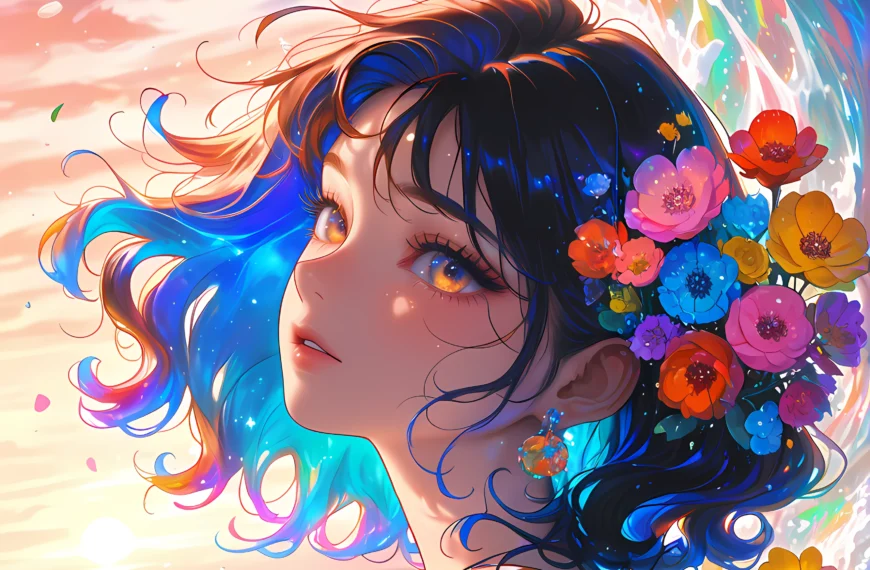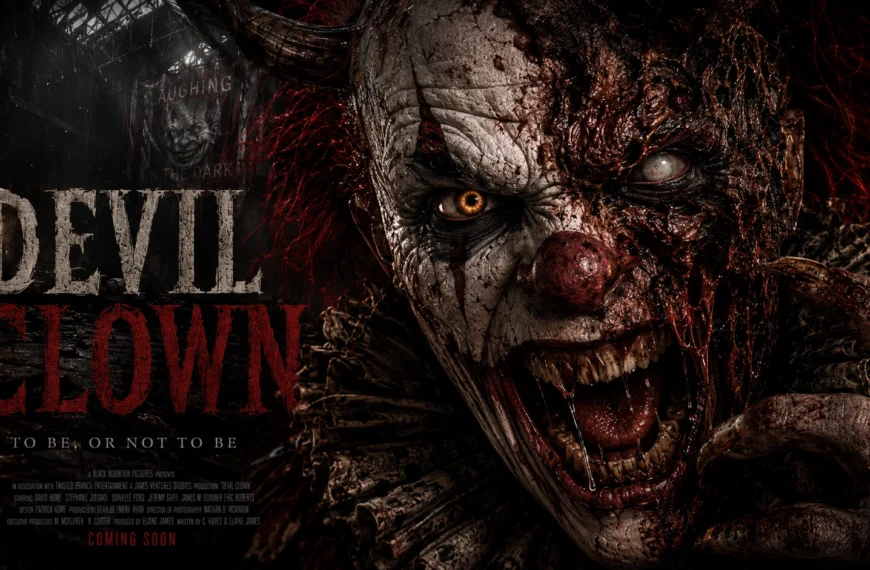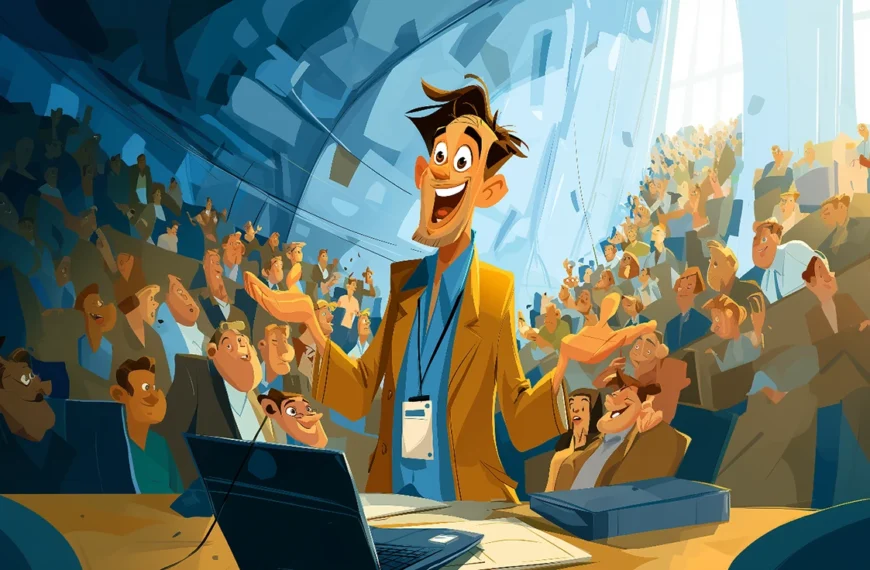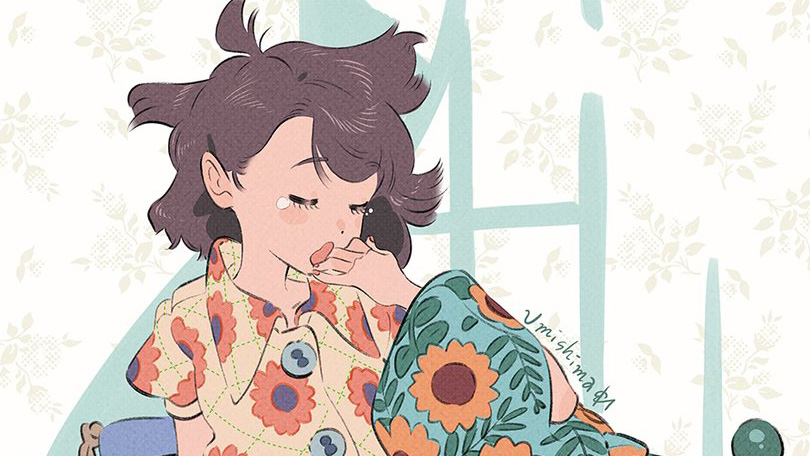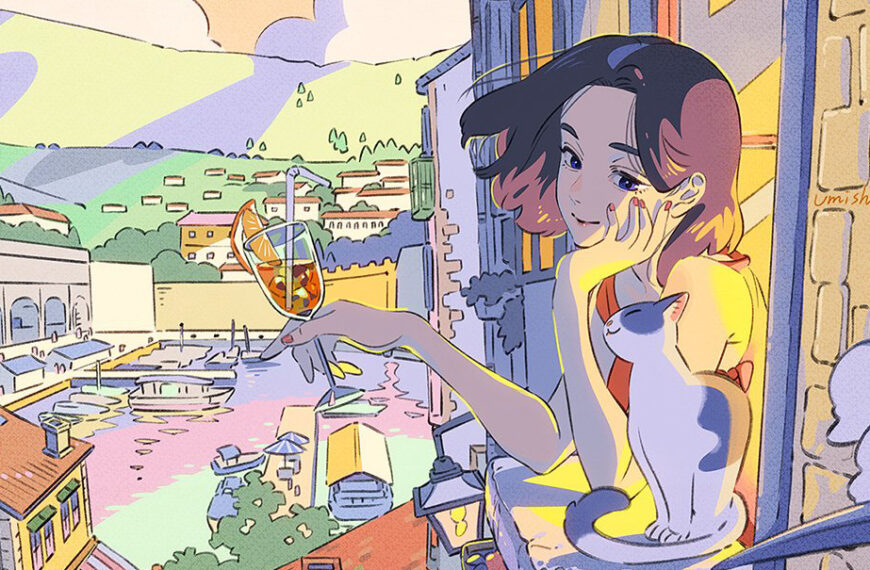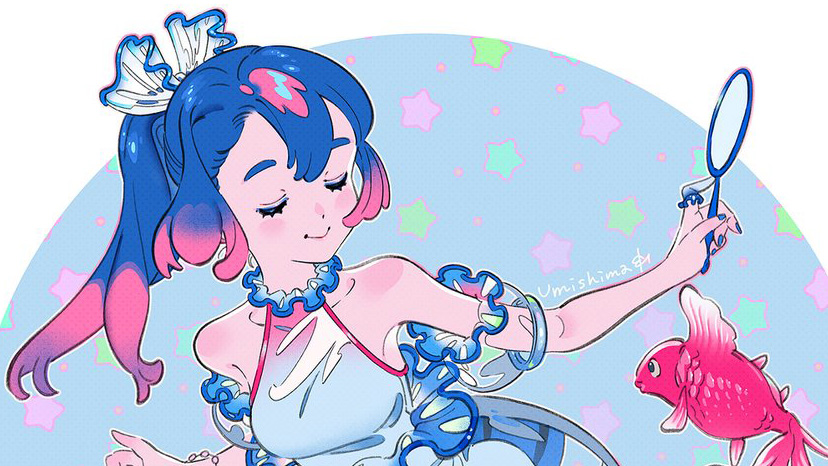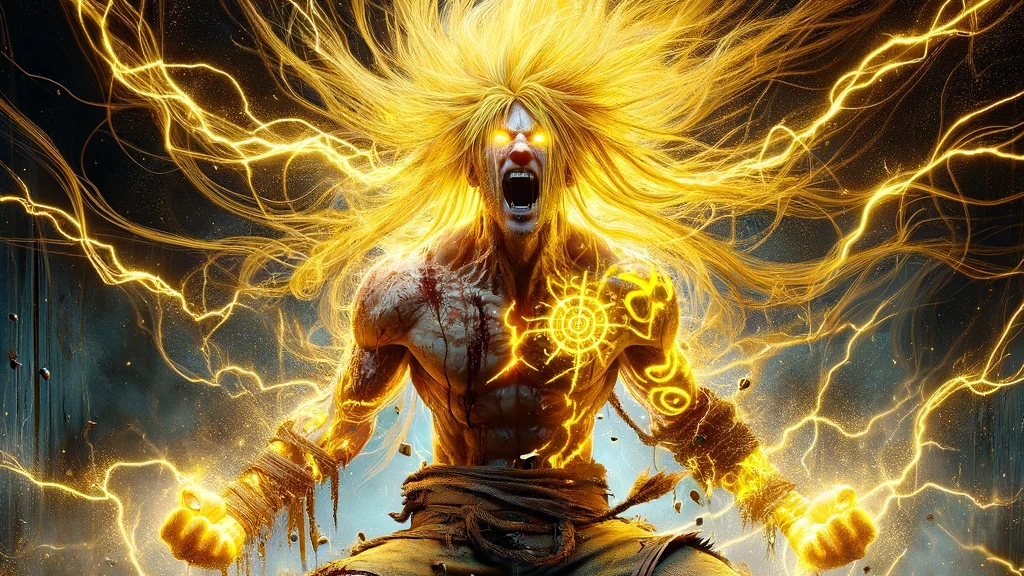

Vi voglio proporre un’analisi seria su DALL-E, l’estensione text-to-image ufficiale di ChatGPT.
DALL-E è diventato uno strumento essenziale per la generazione di immagini creative attraverso l’intelligenza artificiale, ma il suo utilizzo efficace dipende fortemente dalla conoscenza e dalle competenze di chi lo utilizza. Mentre i profani spesso si limitano a prompt semplici e generici, i professionisti dell’immagine riescono a spingere i confini creativi dello strumento grazie alla loro padronanza delle tecniche visive e delle arti grafiche. Questo li pone in una posizione privilegiata, consentendo loro di ottenere risultati di qualità superiore, spesso irriproducibili per chi non possiede una formazione specifica.

Ciò che distingue i professionisti è la profonda comprensione della composizione visiva. La loro capacità di bilanciare elementi come la simmetria, il colore e la profondità consente loro di descrivere con precisione ciò che vogliono ottenere. Per esempio, un designer esperto sa come creare un’immagine che rispetti la regola dei terzi o che enfatizzi un punto focale specifico, sfruttando ogni elemento per creare armonia visiva. Questo livello di dettaglio si traduce in prompt che non si limitano a descrivere un soggetto, ma includono istruzioni dettagliate sulla struttura dell’immagine.

Un altro aspetto cruciale è la conoscenza degli stili artistici e delle tecniche fotografiche. I professionisti riconoscono le differenze tra Surrealismo, Art Déco, Futurismo e altre correnti estetiche, utilizzandole per ispirare immagini con riferimenti culturali precisi. La familiarità con termini tecnici legati alla fotografia, come angolazioni, profondità di campo e impostazioni di illuminazione, permette loro di generare immagini che riproducono fedelmente un certo tipo di scena o atmosfera. Per esempio, un fotografo potrebbe guidare DALL-E a generare un ritratto con luce morbida e un effetto bokeh sullo sfondo, mentre un grafico può richiedere un’illustrazione in stile acquerello con dettagli sfumati.
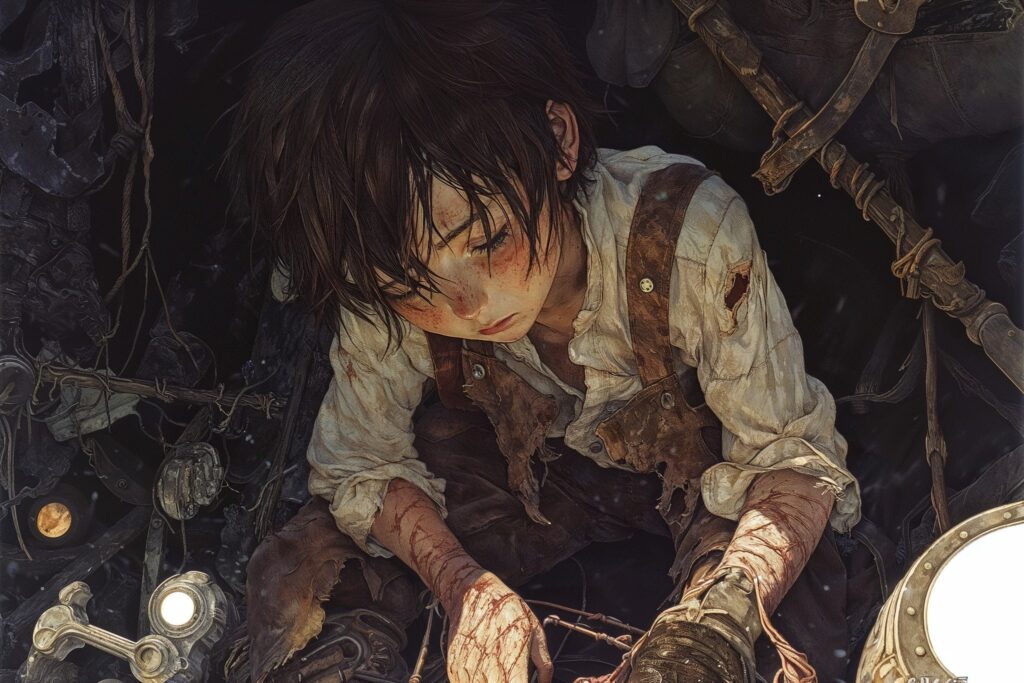
Anche il controllo sull’atmosfera e sul mood è un punto di forza. I professionisti comprendono come un’immagine possa trasmettere emozioni attraverso la scelta dei colori, l’illuminazione e la composizione generale. Questa consapevolezza si riflette nella creazione di prompt che vanno oltre la mera descrizione di un soggetto. Un’immagine non è solo “bella”, ma diventa evocativa, capace di raccontare una storia o di trasmettere un messaggio specifico.

Questa capacità di visione dettagliata è accompagnata dalla padronanza tecnica nell’uso dei prompt stessi. I professionisti sanno bilanciare la complessità di una richiesta, includendo dettagli sufficienti per guidare l’intelligenza artificiale senza sovraccaricarla di informazioni contraddittorie. Inoltre, sanno sfruttare le funzionalità avanzate di DALL-E, come il “negative prompt,” che consente di escludere elementi indesiderati, mantenendo il focus sugli aspetti principali della scena.

Infine, i professionisti integrano spesso il lavoro di DALL-E con altri strumenti. Mentre un utente inesperto potrebbe accontentarsi del risultato generato dall’IA, un creativo esperto lo utilizza come base, rifinendolo con software di editing come Photoshop o strumenti di modellazione 3D. Questa combinazione di conoscenze artistiche, competenze tecniche e padronanza degli strumenti tecnologici consente di ottenere immagini che non solo soddisfano un bisogno visivo, ma si distinguono per profondità e coerenza estetica.
L’uso di DALL-E, quindi, non è solo una questione di abilità tecnologica, ma di visione artistica e strategia. È la somma di questi fattori a determinare quanto lontano ci si possa spingere nella creazione di immagini uniche e memorabili.
Punti chiave
Non disperate se non riuscite a spremere abbastanza DALL-E questa guida ai suoi punti chiave vi aiuterà ad utilizzarlo al meglio.
1. Subject
- Scegli soggetti chiari e precisi, come persone, animali, oggetti o scene.
- Esempio: “Un astronauta che cammina su Marte.”
2. Action
- Specifica un’azione per aggiungere dinamismo.
- Esempio: “Un gatto che suona un pianoforte.”
3. Background
- Inserisci dettagli per ambientare il soggetto.
- Esempio: “In una foresta innevata.”
4. Aspect Ratio
- Specifica il formato dell’immagine per adattarlo al contesto d’uso.
- Esempio: “16:9 per uno sfondo panoramico” o “1:1 per Instagram.”
5. Poses
- Descrivi come deve posizionarsi.
- Esempio: “In piedi con le braccia incrociate.”
6. Body Types
- Specifica dettagli come altezza, corporatura, o caratteristiche distintive.
- Esempio: “Una donna alta e atletica.”
7. Facial Expressions
- Indica chiaramente l’espressione del viso.
- Esempio: “Un sorriso timido” o “uno sguardo intenso.”
8. Hairstyles
- Fornisci dettagli come lunghezza, colore e acconciatura.
- Esempio: “Capelli corti e mossi, di colore blu acceso.”
9. Clothing
- Definisci l’outfit, anche per epoca o cultura.
- Esempio: “Un abito medievale decorato con motivi dorati.”
10. Vibes
- Descrivi la sensazione che l’immagine deve trasmettere.
- Esempio: “Atmosfera tranquilla e rilassante.”
11. Mood
- Espandi il concetto di vibes con un’emozione più specifica.
- Esempio: “Nostalgia” o “gioia euforica.”
12. Structure
- Aggiungi dettagli sull’organizzazione visiva.
- Esempio: “Simmetria centrale.”
13. Aesthetics
- Specifica il tipo di estetica.
- Esempio: “Estetica minimalista e moderna.”
14. Photography
- Scegli dettagli per ottenere immagini da stile fotografico.
- Esempio: “Foto macro con messa a fuoco su un fiore.”
15. Camera Angles Proximity
- Indica se è un primo piano, un piano medio o una visione a lungo raggio.
- Esempio: “Primo piano di un volto.”
16. Camera Angles Position
- Specificala per creare effetti drammatici.
- Esempio: “Angolo dall’alto verso il basso.”
17. Camera Lenses
- Scegli l’effetto desiderato.
- Esempio: “Obiettivo fisheye per un effetto distorto.”
18. Camera Settings
- Per ottenere un risultato professionale.
- Esempio: “ISO 100, apertura f/1.8, velocità dell’otturatore 1/1000.”
19. Lighting
- Specifica fonti e direzione della luce.
- Esempio: “Luce morbida proveniente da sinistra.”
20. Creative Film Types
- Aggiungi personalità all’immagine.
- Esempio: “Pellicola vintage.”
21. Black/White
- Specifica se vuoi un’immagine in bianco e nero.
- Esempio: “Ritratto in bianco e nero con alto contrasto.”
22. Photo Genres
- Scegli uno stile, come paesaggio o street photography.
- Esempio: “Fotografia di moda.”
23. Portrait Photographers
- Stili noti per imitare tecniche artistiche.
- Esempio: “Ispirato ai ritratti di Annie Leibovitz.”
24. Special EFX
- Descrivi effetti particolari.
- Esempio: “Bagliore magico intorno al soggetto.”
25. Illustration
- Stabilisci uno stile.
- Esempio: “Stile acquerello con dettagli sfumati.”
26. Illustration Styles
- Specifica per illustrazioni.
- Esempio: “Stile ispirato ai manga giapponesi.”
27. Characters
- Dai personalità ai personaggi.
- Esempio: “Un elfo con tatuaggi runici.”
28. Comics
- Personalizza come se fosse una graphic novel.
- Esempio: “Stile fumetto americano anni ’90.”
29. Painting
- Richiama tecniche classiche.
- Esempio: “Stile impressionista.”
30. Art History
- Specifica influenze storiche.
- Esempio: “Stile rinascimentale.”
31. Sculpture
- Aggiungi dettagli 3D e materiali.
- Esempio: “Scultura in marmo bianco con rifiniture classiche.”
32. Crafty Arts
- Includi riferimenti a materiali e tecniche.
- Esempio: “Origami complesso con carta colorata.”
33. 3D Artwork
- Definisci materiali, texture e luci.
- Esempio: “Modello 3D realistico di un’auto sportiva.”
34. Surrealism
- Dai un tocco onirico.
- Esempio: “Un orologio che si scioglie su un paesaggio deserto.”
35. Logo
- Specifica stile e tema.
- Esempio: “Logo minimalista per una startup tecnologica.”
36. Negative Prompt
- Dettagli che NON vuoi nell’immagine.
- Esempio: “Escludi ombre troppo scure e dettagli confusi.”
37. Texture
- Specifica la consistenza visiva o tattile desiderata.
- Esempio: “Superficie ruvida e granulosa come carta pergamena.”
38. Pattern
- Indica motivi ricorrenti o disegni decorativi.
- Esempio: “Motivo floreale in stile Art Nouveau.”
39. Color Palette
- Scegli combinazioni di colori specifiche.
- Esempio: “Tonalità pastello con accenti di oro e argento.”
40. Material
- Specifica materiali per oggetti o ambienti.
- Esempio: “Marmo lucido per i pavimenti e vetro trasparente per le finestre.”
41. Cultural Influences
- Aggiungi dettagli ispirati a culture o tradizioni specifiche.
- Esempio: “Architettura giapponese con giardini zen.”
42. Seasonal Setting
- Inserisci l’immagine in un contesto stagionale.
- Esempio: “Paesaggio autunnale con foglie rosse e dorate.”
43. Time of Day
- Specifica il momento della giornata.
- Esempio: “Alba con toni caldi e luce soffusa.”
44. Weather Conditions
- Aggiungi dettagli meteorologici.
- Esempio: “Pioggia leggera con riflessi sulle strade.”
45. Environment Type
- Descrivi il tipo di ambiente.
- Esempio: “Un deserto arido con dune di sabbia.”
46. Scale
- Indica la dimensione relativa degli elementi.
- Esempio: “Una città in miniatura vista da un gigante.”
47. Perspective
- Definisci il punto di vista dell’immagine.
- Esempio: “Vista a volo d’uccello sopra una città futuristica.”
48. Motion
- Aggiungi un senso di movimento.
- Esempio: “Una cascata con l’acqua che scorre vividamente.”
49. Reflection
- Dettaglia effetti di riflessione o superfici riflettenti.
- Esempio: “Un lago calmo che riflette il cielo stellato.”
50. Interaction
- Specifica interazioni tra elementi o soggetti.
- Esempio: “Due robot che giocano a scacchi in un bar futuristico.”
51. Accessories
- Includi dettagli sugli oggetti indossati o utilizzati.
- Esempio: “Un guerriero con un elmo decorato e una spada luminosa.”
52. Architecture
- Descrivi lo stile architettonico.
- Esempio: “Castello gotico con torri alte e dettagli intricati.”
53. Symbolism
- Integra simboli o metafore visive.
- Esempio: “Un uccello in gabbia come simbolo di libertà perduta.”
54. Era/Time Period
- Specifica un’epoca storica o futuristica.
- Esempio: “Città steampunk del XIX secolo.”
55. Abstract Elements
- Aggiungi elementi astratti o surreali.
- Esempio: “Linee fluide che si intrecciano in un vortice colorato.”
Combinando questi elementi, puoi costruire prompt dettagliati che garantiscono risultati sorprendenti e perfettamente in linea con le tue aspettative.

Nerd per passione e per professione da oltre 30 anni, lavoro nel mondo dell’innovazione tecnologica come CTO e consulente, progettando ecosistemi software complessi e scalabili. Parallelamente mi dedico alla formazione informatica, condividendo esperienze e buone pratiche maturate sul campo.
Scopri di più sulla mia attività di consulenza su lucedigitale.com Mi trovi anche su LinkedIn

 By
By