
Nel cuore della generazione visuale moderna con intelligenza artificiale, una parola si sta facendo strada con forza: upscaling. Ma chi pensa che si tratti solo di “aumentare i pixel” perde il punto. In realtà, l’upscaling è un atto interpretativo, un modo per trasformare una visione grezza in immagine rifinita, per dare respiro e dettaglio a ciò che l’IA solo abbozza. In questo articolo, esploreremo l’universo dell’upscaling all’interno di ComfyUI, uno dei tool più flessibili e modulari nella scena della generative AI, parlando a chi lo vive non solo come strumento, ma come estensione del pensiero visivo.
L’upscaling non è solo miglioramento tecnico, ma reinterpretazione. In un certo senso, permette all’immagine di “vedere meglio se stessa”, rivelando tratti che altrimenti resterebbero inespressi. È come passare da uno schizzo a un dipinto rifinito: l’idea c’è sempre stata, ma ora respira. È anche un gesto di fiducia, credere che nell’immagine ci sia più di quel che si vede, e che valga la pena estrarlo, valorizzarlo, espanderlo. Non è solo visione aumentata, è intenzione aumentata.
Cos’è davvero l’upscaling?
In termini pratici, l’upscaling consiste nel portare un’immagine a risoluzioni superiori rispetto a quelle originarie, ma senza sacrificare qualità, anzi, spesso migliorandola. Nei flussi AI-based, si tratta di rigenerare i dettagli che spesso si perdono durante il denoising o che l’output iniziale ha tralasciato per limiti computazionali.
A differenza del classico resize interpolativo (bicubic, bilinear), l’upscaling neurale utilizza modelli di deep learning addestrati per ricostruire le texture, migliorare la nitidezza e, in alcuni casi, reinventare tratti mancanti in modo coerente con lo stile.
Modelli di upscaling
Quando si lavora con l’upscaling neurale in ComfyUI, la scelta del modello incide in modo decisivo non solo sulla nitidezza dell’immagine finale, ma anche sull’atmosfera visiva complessiva. Alcuni modelli hanno un comportamento più neutro e fedele all’originale, mentre altri operano con una certa “personalità”.
RealESRGAN, per esempio, che è considerato un modello “generalista” progettato per affrontare una grande varietà di immagini, dalle fotografie agli screenshot, si comporta bene in quasi tutti i contesti. La versione x4 è adatta per ingrandimenti spinti, mentre la x2 è più delicata e utile nei passaggi intermedi di un flusso di lavoro. RealESRGAN tende a mantenere un buon equilibrio tra nitidezza e naturalezza, senza eccessive alterazioni dello stile visivo.
Al contrario, modelli come 4x-AnimeSharp e 4x-UltraSharp nascono con un’intenzione estetica ben precisa: valorizzare lineart, bordi netti e colori saturi. Non sono pensati solo per immagini in stile anime, ma per tutte quelle composizioni generate o disegnate che beneficiano di un tratto pulito e incisivo. In questi casi, il modello non si limita a ingrandire, ma accentua in modo armonioso i contrasti e le linee.
Poi c’è R-ESRGAN 4x+, che si distingue per un approccio meno conservativo. Rispetto al RealESRGAN classico, questo modello ha una tendenza più marcata a reinterpretare ciò che vede. Può inventare trame, enfatizzare texture o simulare dettagli non presenti nell’immagine originale. Questo lo rende potente, ma anche un po’ imprevedibile, perfetto per chi cerca un upscaling che non si limiti alla fedeltà, ma offra anche un margine di “reinvenzione”.
Infine, SwinIR adotta una logica completamente diversa, basata su architetture transformer, e offre risultati di alta qualità su immagini con dettagli complessi come paesaggi, pattern naturali o superfici multistrato. Tuttavia, richiede più tempo e risorse per elaborare ogni immagine. SwinIR eccelle dove altri modelli rischiano di “appiattire” la struttura, è più analitico e sottile, perfetto per miglioramenti raffinati piuttosto che effetti immediati.
Integrazione in ComfyUI
I modelli di upscaling possono avere diverse estensioni e formati, a seconda dell’architettura, del framework o del metodo di esportazione. In ComfyUI, alcuni formati sono più comuni e supportati, mentre altri richiedono conversione o plugin aggiuntivi. Ecco una tabella esplicativa:
| Estensione | Framework / uso tipico | Caratteristiche e restrizioni |
|---|---|---|
.pth | PyTorch | È il formato più comune per modelli ESRGAN / RealESRGAN. Contiene i pesi del modello salvati da PyTorch. È supportato nativamente nella maggior parte dei casi in ComfyUI per i nodi UpscaleModelLoader. |
.pt | PyTorch (variante) | Simile a .pth qualche volta usato come alias. Bisogna che il loader del nodo lo supporti. |
.onnx | Open Neural Network Exchange | Formato interoperabile tra framework (PyTorch, TensorFlow, ecc.). Può essere usato se il nodo o un plugin di ComfyUI può caricare modelli ONNX, oppure se il modello .pth è stato convertito in .onnx. |
| Plugin / formati custom | Esportazioni TensorRT, modelli ottimizzati, nodi custom | Alcuni modelli possono essere esportati in formati proprietari (ad es. engine TensorRT) e caricati da nodi specifici che riconoscono quel formato (ad esempio custom node che interpreta file .plan, .engine, ecc.). |
Per fare in modo che ComfyUI “veda” i modelli e possa caricarli tramite il nodo UpscaleModelLoader, bisogna inserirli nella cartella giusta. La convenzione standard è: ComfyUI/models/upscale_models/
Aggiungiamo dopo il KSampler il flusso rappresentato nell’immagine seguente:
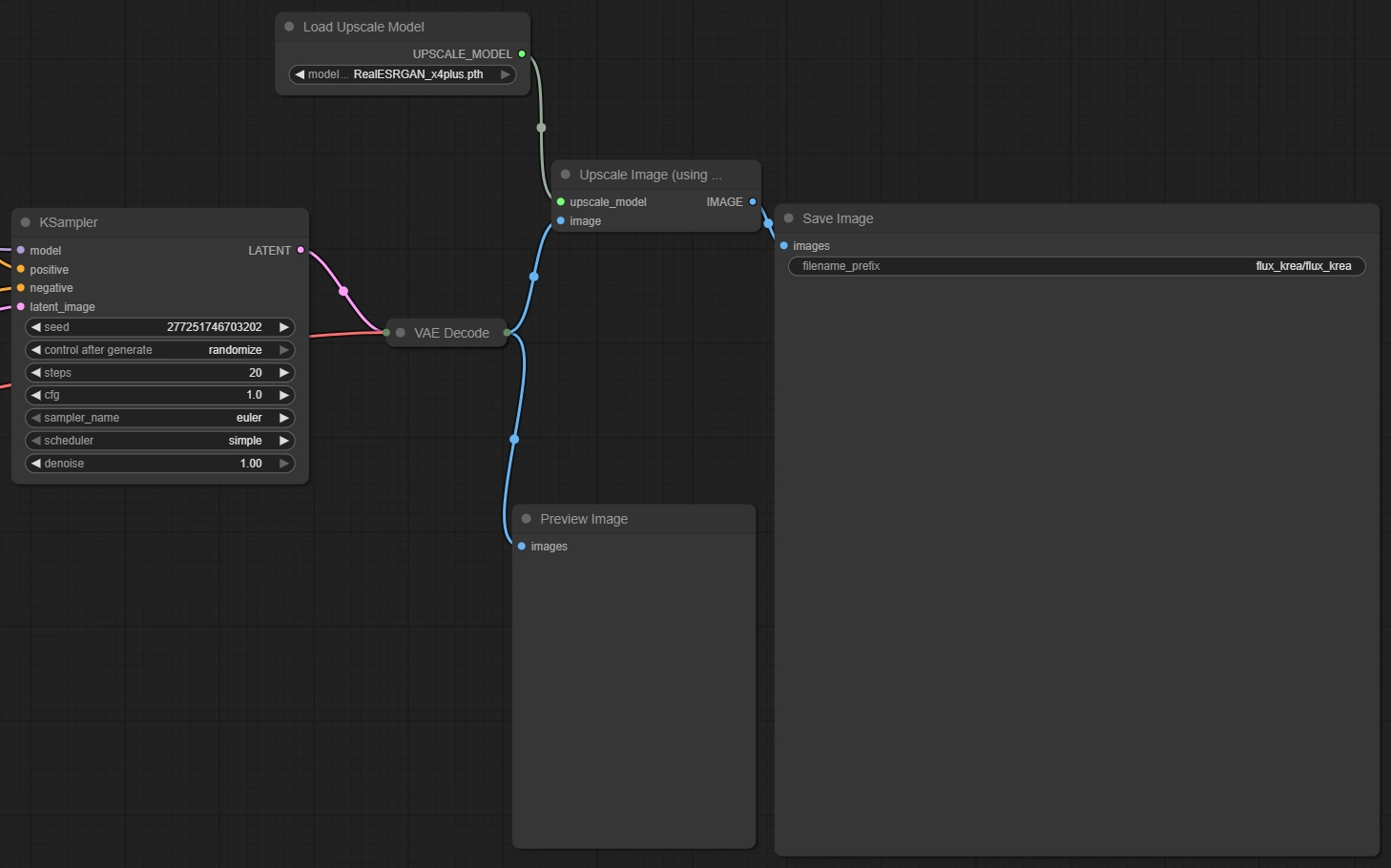
Dopo che l’immagine è stata generata e decodificata dal modello attraverso il nodo VAE Decode, entra in gioco la vera protagonista di questa fase, l’operazione di upscaling. Qui, l’immagine ancora a risoluzione relativamente bassa, come spesso accade nella generazione AI, viene passata al nodo ImageUpscaleWithModel, il quale si affida a un modello neurale pre-addestrato per migliorarla.
In questo caso specifico, il modello utilizzato è RealESRGAN_x4plus.pth, uno dei modelli più stabili e versatili nel campo dell’ingrandimento neurale. Questo file contiene un set di pesi appresi tramite reti neurali profonde, addestrate per riconoscere schemi, linee, texture e dettagli in immagini a bassa risoluzione, con l’obiettivo di ricostruire un’immagine più grande e più definita, coerente con l’originale ma visivamente superiore.
Il nodo che gestisce questa operazione riceve quindi in input l’immagine e il modello di upscaling e applica una trasformazione a 4x: ad esempio, un’immagine da 512×512 pixel viene portata a 2048×2048 pixel. Ma non si tratta solo di moltiplicare i pixel, l’immagine viene reinterpretata, arricchita, i contorni resi più nitidi, le superfici più coerenti, e i dettagli recuperati o potenziati. In pratica, è come se l’algoritmo “vedesse meglio” ciò che l’immagine stava solo suggerendo.
Una volta completato questo processo, l’immagine risultante, ora in alta risoluzione, tramite il nodo Save Image, è pronta per essere usata, condivisa o ulteriormente post-processata.
Tutto questo è reso possibile dal nodo Load Upscale Model, che all’inizio del flusso carica correttamente il modello RealESRGAN dalla cartella dedicata (models/upscale_models/). È proprio grazie a questo caricamento che il nodo di upscaling può svolgere il suo lavoro, sfruttando appieno la potenza del modello neurale scelto.
In sintesi, questa parte del workflow rappresenta il momento in cui l’immagine esce dallo stadio generativo “bozza” ed entra in quello di immagine compiuta, potenziata nei dettagli, pronta per l’occhio umano.
Testiamo il nostro upscale, utilizzerò RealESRGAN_x2plus.pth
A bright, high-key portrait of a joyful child caught mid-laugh, bathed in soft, natural light against a seamless white background.
The image radiates innocence, spontaneity, and happiness — capturing the pure, unfiltered joy of childhood.
Soft shadows, airy atmosphere, and a clean, minimal composition enhance the lighthearted mood.Preview Image 512x512px

Save Image 1024x1024px

Massimo risultato con il minimo sforzo hardware!
Best Practices
Applicare l’upscaling dopo il denoising finale
È consigliabile lavorare sempre su immagini pulite e stabili. L’upscaling applicato troppo presto può amplificare artefatti latenti o distorsioni ancora non risolte.
Preferire modelli specifici anziché RealESRGAN generico, quando l’obiettivo è chiaro
Modelli come UltraSharp o AnimeSharp risultano più efficaci nell’ambito dell’arte digitale, mentre SwinIR è particolarmente adatto a immagini naturali o fotografiche.
Evitare di esagerare con lo zoom in un’unica fase
Quando è necessario un ingrandimento importante, è preferibile suddividerlo in più passaggi (ad esempio 2x + 2x). In questo modo si preserva una maggiore coerenza nei dettagli e si riducono gli artefatti da interpolazione aggressiva.
Verificare sempre il risultato tramite il nodo Preview Image prima del salvataggio
La visualizzazione preliminare consente di individuare immediatamente eventuali problemi visivi come linee troppo dure, contorni sovrasaturi o aree poco naturali prima dell’upscaling.
Utilizzare maschere per un upscaling selettivo
Quando necessario, è possibile applicare l’upscaling soltanto a zone specifiche dell’immagine (come volti, mani, superfici dettagliate), mantenendo il resto invariato per garantire coerenza estetica.
Sperimentare concatenazioni di modelli diversi
In alcune situazioni è vantaggioso combinare modelli differenti, ad esempio, utilizzare AnimeSharp per definire i contorni e successivamente RealESRGAN per ammorbidire e rifinire il risultato.
Mantenere un sistema ordinato di salvataggio e versionamento
Assegnare nomi personalizzati ai file generati tramite SaveImage evita sovrascritture accidentali e consente una più facile tracciabilità dei test e delle varianti prodotte.
L’upscaling rappresenta non solo una tecnica di miglioramento visivo, ma anche una strategia fondamentale nella gestione efficiente delle risorse. In contesti in cui la generazione di immagini ad altissima risoluzione risulta troppo onerosa a causa di vincoli di VRAM, limiti hardware o tempi di rendering prolungati, l’upscaling offre una soluzione intelligente che permette di generare immagini a risoluzioni moderate, più leggere da elaborare, e successivamente espanderle in modo controllato e qualitativo.
Questa tecnica diventa particolarmente utile quando si lavora su progetti destinati alla stampa, alla visualizzazione su schermi ad alta densità o alla produzione di contenuti immersivi (come ambienti per VR o AR), dove la risoluzione finale è essenziale ma la generazione diretta sarebbe impraticabile.
Grazie all’upscaling, si può quindi mantenere fluida l’esperienza di creazione, ottimizzando tempi e memoria, senza compromettere la qualità del risultato.
Padroneggiare l’upscaling significa non solo rifinire le immagini, ma anche ampliare le possibilità produttive, specialmente in scenari professionali in cui ogni secondo di rendering o ogni megabyte di VRAM può fare la differenza.
Se l’articolo ti è piaciuto restiamo in contatto su linkedin a: https://www.linkedin.com/in/andreatonin/
UpscalingIntelligente #OttimizzazioneFlussiAI #GestioneVRAM #ImmaginiAltaDefinizione #AIArtProfessionale #EfficienzaRendering #ModelliUpscale #TecnicheComfyUI #ProduzioneVisivaAvanzata #StrategieGenerative

| Editorial Manager at Pills for Nerds | CTO & Technology Consultant |
Technology professional, editor and lifelong nerd with over 30 years of experience in the digital and innovation sectors. I work as a CTO and technology consultant, designing complex and scalable software ecosystems, and I am also active in IT education and professional training. Alongside my technology career, I serve as Editorial Manager and contributor at Pills for Nerds, online publication covering video games, game development, emerging technologies, artificial intelligence, digital culture and industry events. In my editorial role, I coordinate content planning and contribute articles, interviews, event reports and in-depth features. You can learn more about my consulting work at lucedigitale.com and connect with me on LinkedIn

 By
By